Dominando el Renombrado de Archivos por Lotes en Línea: No se Requieren Cargas
El Renombrador por Lotes de Hexocto es una utilidad de nivel profesional que te permite renombrar miles de archivos al instante directamente en tu navegador. Está listo para usar de inmediato sin necesidad de instalación, lo que te permite empezar a organizar tus archivos en segundos. A diferencia de las herramientas en línea tradicionales, utiliza la moderna API de Acceso al Sistema de Archivos para modificar los archivos en tu disco sin subirlos a ningún lugar. Esto lo convierte en el renombrador de archivos por lotes en línea más rápido y privado disponible.
Lanzar Renombrador por Lotes de Hexocto
¿Por Qué Usar un Renombrador por Lotes en Línea?
Si alguna vez has tenido problemas con una carpeta desordenada de fotos o documentos, sabes lo tedioso que es el renombrado manual. Hexocto ofrece una alternativa segura y sin instalación al software de escritorio.
- Renombra archivos en Mac y Windows con la misma interfaz.
- Privacidad Primero: Tus archivos nunca salen de tu computadora.
- Vista Previa Instantánea: Ve exactamente cómo se verán los nuevos nombres antes de confirmarlos.
1. Selecciona Archivos de Forma Segura
Tienes dos opciones para empezar:
- Seleccionar Carpeta: Abre un selector de directorios. Esto permite que la herramienta cargue todos los archivos válidos dentro de una carpeta automáticamente.
- Seleccionar Archivos: Abre un selector de archivos donde puedes seleccionar manualmente varios archivos específicos.
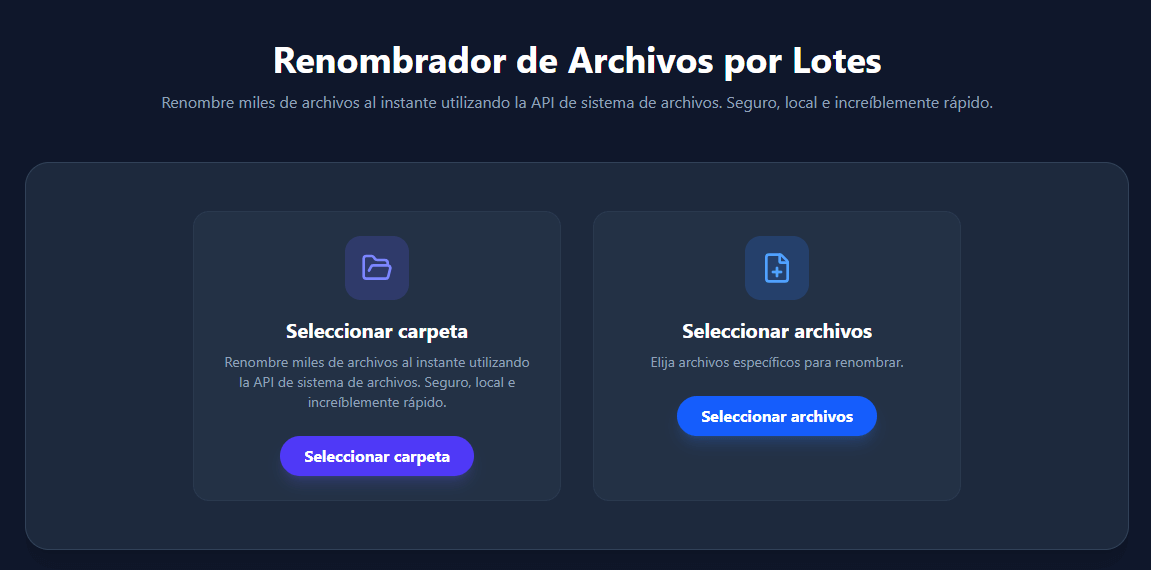
Nota: Esta función funciona mejor en Chrome, Edge y Opera de escritorio.
2. Construyendo el Formato del Nombre
El núcleo del renombrador es el Constructor de Tokens. Construyes el nuevo nombre de archivo arrastrando y soltando bloques:
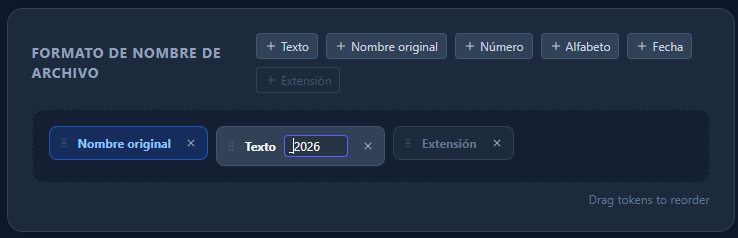
- Nombre Original: Mantiene el nombre de archivo actual.
- Texto: Añade texto estático personalizado (ej., "Fotos_Vacaciones_").
- Número: Añade un contador auto-incrementable (001, 002, 003). Puedes personalizar el número inicial y el relleno (ej., 3 dígitos).
- Fecha: Añade una marca de tiempo. Puedes usar la fecha de modificación del archivo o una fecha personalizada.
- Alfabeto: Añade letras incrementales (a, b, c... aa, ab).
- Extensión: ¡No olvides esto! Mantiene el tipo de archivo (ej., .jpg).
Receta de Ejemplo:
Para renombrar fotos de cámara a Viaje_001.jpg:
- Añade token de Texto -> establece el valor en "Viaje_"
- Añade token de Número -> establece el relleno en 3
- Añade token de Extensión
3. Ajustes Avanzados
- Reemplazar Texto: Busca una cadena específica en el nombre de archivo original y la reemplaza con otra cosa (o la elimina).
- Orden de Clasificación: Determina qué archivos se renombran primero (ej., De más Antiguo a más Nuevo). Esto afecta el orden de numeración.
4. Previsualizar y Ejecutar
La tabla en la parte inferior muestra una vista previa en vivo del Nuevo Nombre. ¡Revisa esto cuidadosamente!
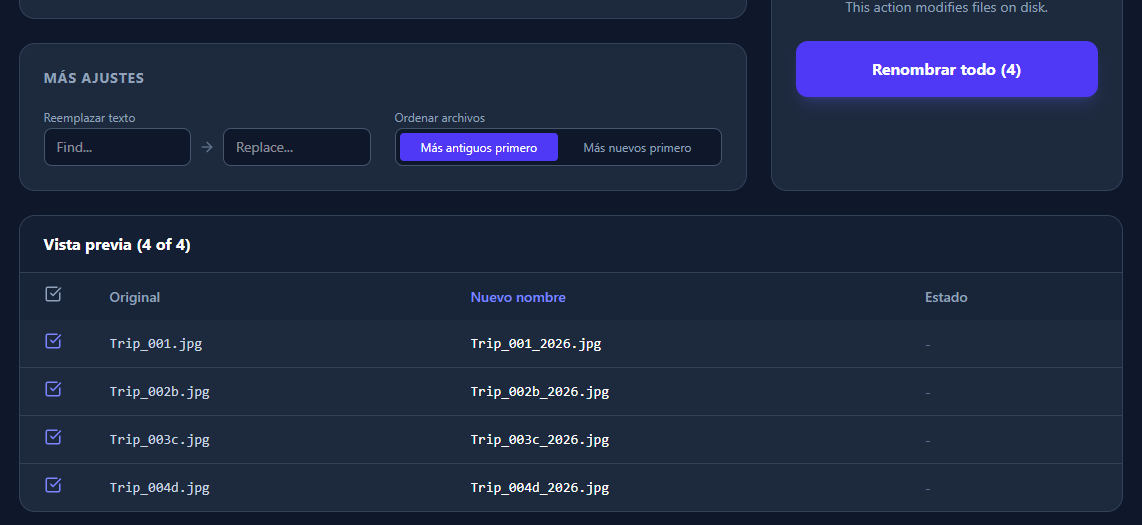
- Usa las casillas de verificación para excluir archivos específicos si es necesario.
- Cuando estés listo, haz clic en Renombrar Todo.
- El navegador pedirá permiso para guardar los cambios en el disco.
Advertencia: Esta operación modifica archivos directamente en tu disco duro. Aunque es segura, siempre recomendamos tener una copia de seguridad de los datos importantes.