¡Bienvenido a Hexocto Gif Maker! Esta herramienta está diseñada para hacer que la grabación de pantalla y la creación de animaciones sean lo más simples y centradas en la privacidad posible. Hexocto está listo para usar de inmediato sin necesidad de instalación ni cuenta. A diferencia de otros grabadores "en línea", Hexocto utiliza la potencia local de tu navegador para procesar todo.
- Sin Cargas al Servidor: Tus datos de video nunca salen de tu computadora.
- Privacidad Primero: No se requiere cuenta, no hay seguimiento, no hay recopilación de datos.
- 100% Gratis: Sin suscripciones, sin marcas de agua, sin costos ocultos.
- Alto Rendimiento: Procesamiento más rápido utilizando tu GPU/CPU local.
1. Iniciando una Grabación
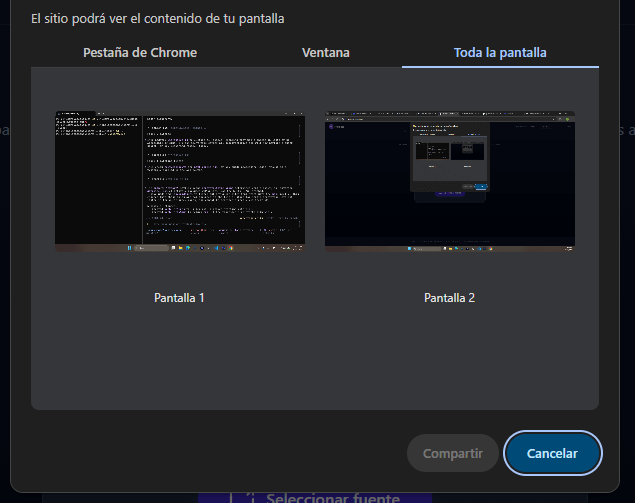
Para comenzar, simplemente haz clic en el botón Seleccionar Fuente en la página de inicio. Tu navegador te pedirá que elijas qué compartir:
- Pantalla Completa: Bueno para capturar flujos de trabajo en múltiples ventanas.
- Ventana: Perfecto para grabar una aplicación específica.
- Pestaña de Chrome: Ideal para grabar un sitio web específico.
2. Refinando tu Captura
Una vez que hayas seleccionado una fuente, entrarás en la etapa de "Vista Previa y Recorte".
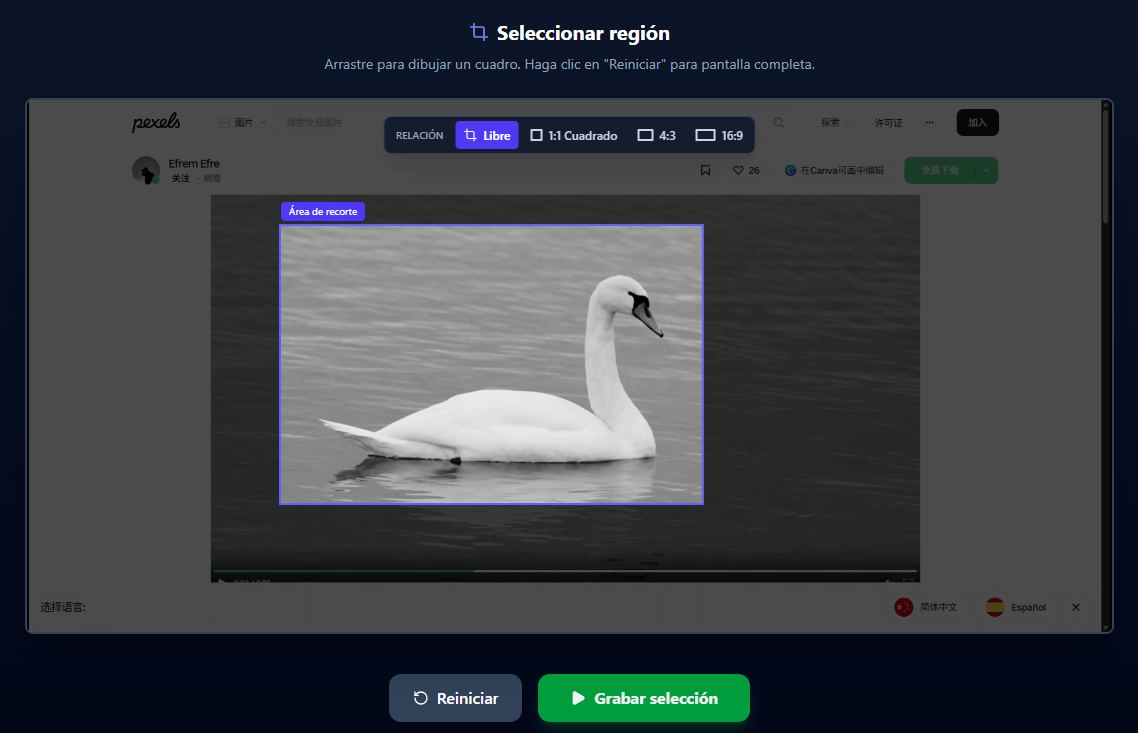
- Pantalla Completa: Por defecto, grabamos la fuente completa.
- Región de Recorte: Haz clic y arrastra sobre la vista previa para dibujar un cuadro. El grabador solo capturará esa área específica. Esto es ideal para ocultar barras de herramientas o enfocarse en un elemento específico de la interfaz de usuario.
3. Grabando
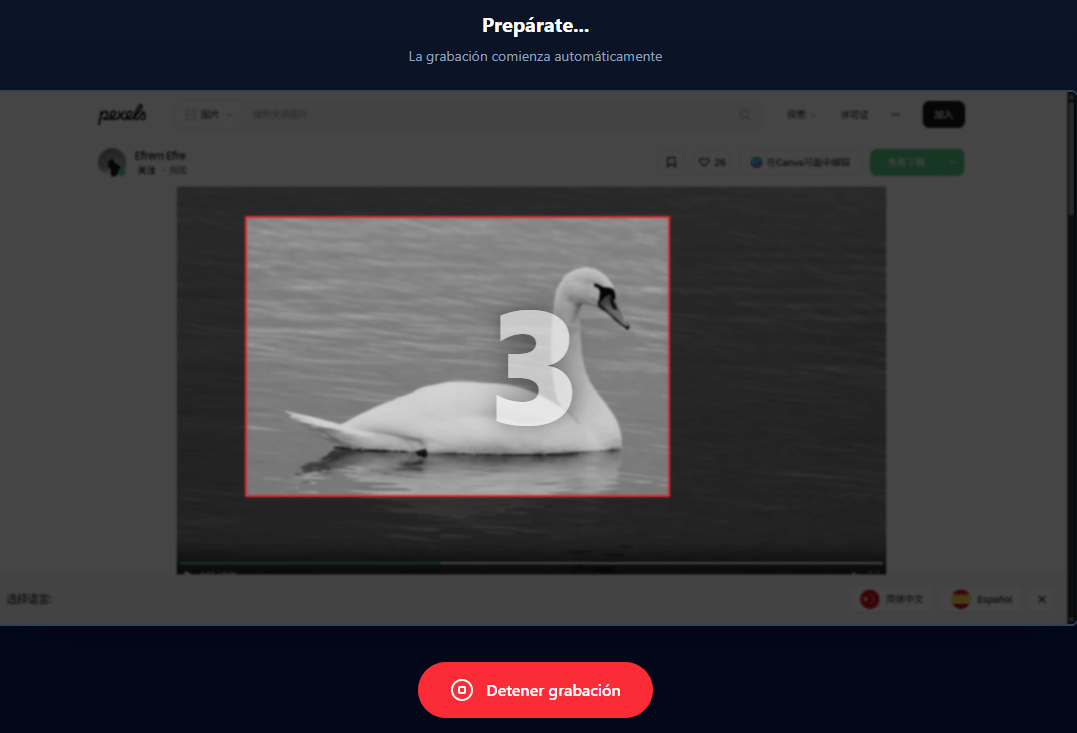
Haz clic en Iniciar Grabación. Aparecerá una cuenta regresiva de 3 segundos, lo que te dará tiempo para cambiar el enfoque a tu ventana objetivo. Realiza tus acciones y luego haz clic en Detener cuando hayas terminado.
4. Edición
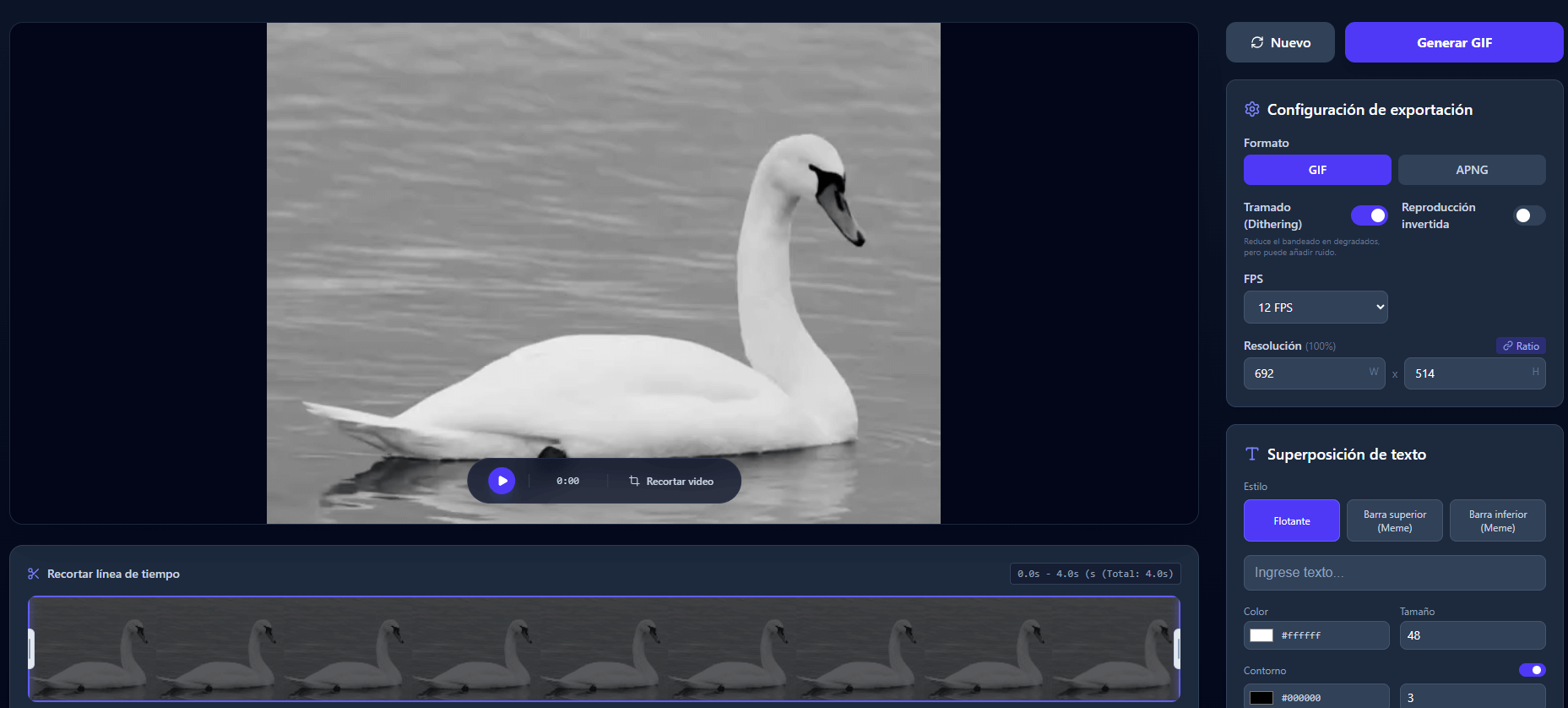
Después de grabar, serás llevado al Editor. Aquí puedes:
- Recortar: Arrastra los tiradores en la línea de tiempo para cortar el principio o el final de tu clip.
- Redimensionar: Cambia las dimensiones de salida.
- Superposición de Texto: Añade marcas de agua o subtítulos.
5. Exportar: GIF vs APNG
¿Qué formato debes elegir?
GIF
- Pros: Soporte universal en todas partes.
- Contras: Limitado a 256 colores, sin transparencia parcial, archivos más grandes para escenas complejas.
- Consejo: Usa la opción "Dithering" para que los degradados se vean más suaves.
APNG (PNG Animado)
- Pros: Color completo de 24 bits, soporta transparencia alfa, a menudo mejor relación calidad/tamaño.
- Contras: No es compatible con algunos navegadores muy antiguos (pero funciona en todos los modernos, Discord, iMessage, etc.).
¡Feliz creación!