Dominando a Renomeação de Arquivos em Lote Online: Não é Necessário Fazer Upload
O Hexocto Batch Renamer é uma utilidade de nível profissional que permite renomear milhares de arquivos instantaneamente diretamente no seu navegador. Ele está pronto para usar sem necessidade de instalação, permitindo que você comece a organizar seus arquivos em segundos. Ao contrário das ferramentas online tradicionais, ele usa a moderna API de Acesso ao Sistema de Arquivos para modificar arquivos no seu disco sem fazer upload para qualquer lugar. Isso o torna o renomeador de arquivos em lote online mais rápido e privado disponível.
Por que Usar um Renomeador de Lote Online?
Se você já teve problemas com uma pasta desorganizada de fotos ou documentos, sabe como a renomeação manual é tediosa. O Hexocto oferece uma alternativa segura e sem instalação ao software de desktop.
- Renomeie arquivos no Mac e Windows com a mesma interface.
- Privacidade em Primeiro Lugar: Seus arquivos nunca saem do seu computador.
- Visualização Instantânea: Veja exatamente como os novos nomes ficarão antes de confirmar.
1. Selecionar Arquivos com Segurança
Você tem duas opções para começar:
- Selecionar Pasta: Abre um seletor de diretórios. Isso permite que a ferramenta carregue todos os arquivos válidos dentro de uma pasta automaticamente.
- Selecionar Arquivos: Abre um seletor de arquivos onde você pode selecionar manualmente vários arquivos específicos.

Nota: Este recurso funciona melhor no Chrome, Edge e Opera para desktop.
2. Construindo o Formato do Nome
O coração do renomeador é o Construtor de Tokens. Você constrói o novo nome do arquivo arrastando e soltando blocos:
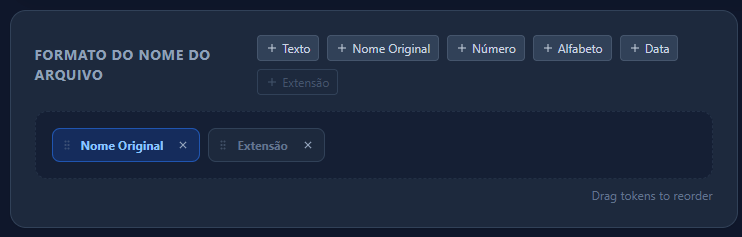
- Nome Original: Mantém o nome do arquivo atual.
- Texto: Adiciona texto estático personalizado (por exemplo, "Fotos_Férias_").
- Número: Adiciona um contador auto-incrementável (001, 002, 003). Você pode personalizar o número inicial e o preenchimento (por exemplo, 3 dígitos).
- Data: Adiciona um carimbo de data/hora. Você pode usar a data de modificação do arquivo ou uma data personalizada.
- Alfabeto: Adiciona letras incrementais (a, b, c... aa, ab).
- Extensão: Não se esqueça disso! Ele mantém o tipo de arquivo (por exemplo, .jpg).
Receita de Exemplo:
Para renomear fotos da câmera para Viagem_001.jpg:
- Adicione o token Texto -> defina o valor como "Viagem_"
- Adicione o token Número -> defina o preenchimento como 3
- Adicione o token Extensão
3. Configurações Avançadas
- Substituir Texto: Procure uma string específica no nome do arquivo original e substitua-a por outra coisa (ou remova-a).
- Ordem de Classificação: Determine quais arquivos são renomeados primeiro (por exemplo, Mais Antigo para Mais Novo). Isso afeta a ordem da numeração.
4. Visualizar e Executar
A tabela na parte inferior mostra uma visualização ao vivo do Novo Nome. Verifique isso cuidadosamente!
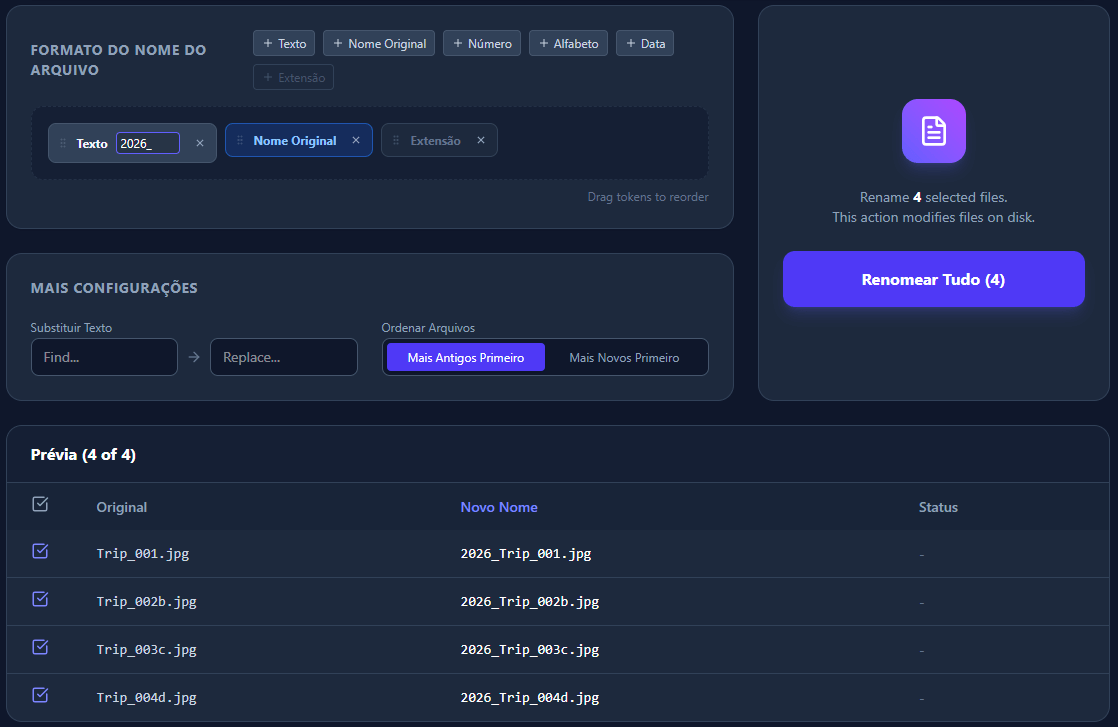
- Use as caixas de seleção para excluir arquivos específicos, se necessário.
- Quando estiver pronto, clique em Renomear Tudo.
- O navegador pedirá permissão para salvar as alterações no disco.
Aviso: Esta operação modifica arquivos diretamente no seu disco rígido. Embora seja seguro, sempre recomendamos ter um backup de dados importantes.