Bem-vindo ao Hexocto Gif Maker! Esta ferramenta foi projetada para tornar a gravação de tela e a criação de animações o mais simples e focadas na privacidade possível. O Hexocto está pronto para usar sem necessidade de instalação ou conta. Ao contrário de outros gravadores "online", o Hexocto usa o poder local do seu navegador para processar tudo.
- Sem Uploads para o Servidor: Seus dados de vídeo nunca saem do seu computador.
- Privacidade em Primeiro Lugar: Nenhuma conta é necessária, nenhum rastreamento, nenhuma coleta de dados.
- 100% Gratuito: Sem assinaturas, sem marcas d'água, sem custos ocultos.
- Alta Performance: Processamento mais rápido usando sua GPU/CPU local.
1. Iniciando uma Gravação
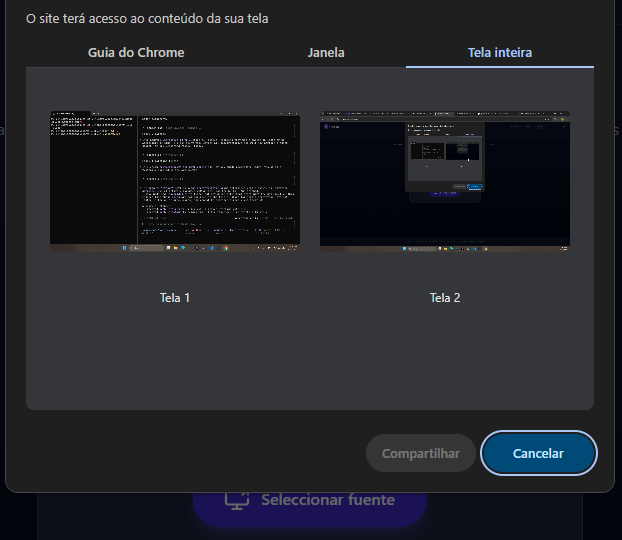
Para começar, basta clicar no botão Selecionar Fonte na página inicial. Seu navegador solicitará que você escolha o que compartilhar:
- Tela Inteira: Bom para capturar fluxos de trabalho em várias janelas.
- Janela: Perfeito para gravar um aplicativo específico.
- Guia do Chrome: Ideal para gravar um site específico.
2. Refinando sua Captura
Depois de selecionar uma fonte, você entrará na etapa de "Visualização e Corte".
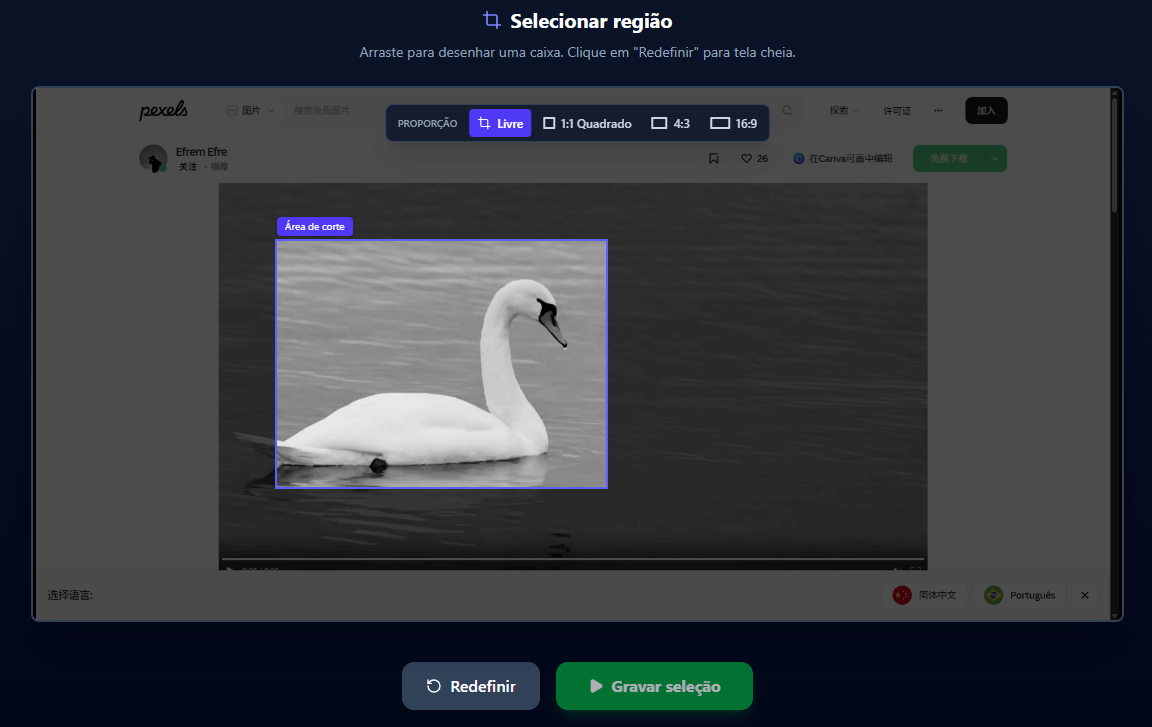
- Tela Cheia: Por padrão, gravamos a fonte inteira.
- Região de Corte: Clique e arraste na visualização para desenhar uma caixa. O gravador somente capturará essa área específica. Isso é ótimo para esconder barras de ferramentas ou focar em um elemento específico da interface do usuário.
3. Gravando
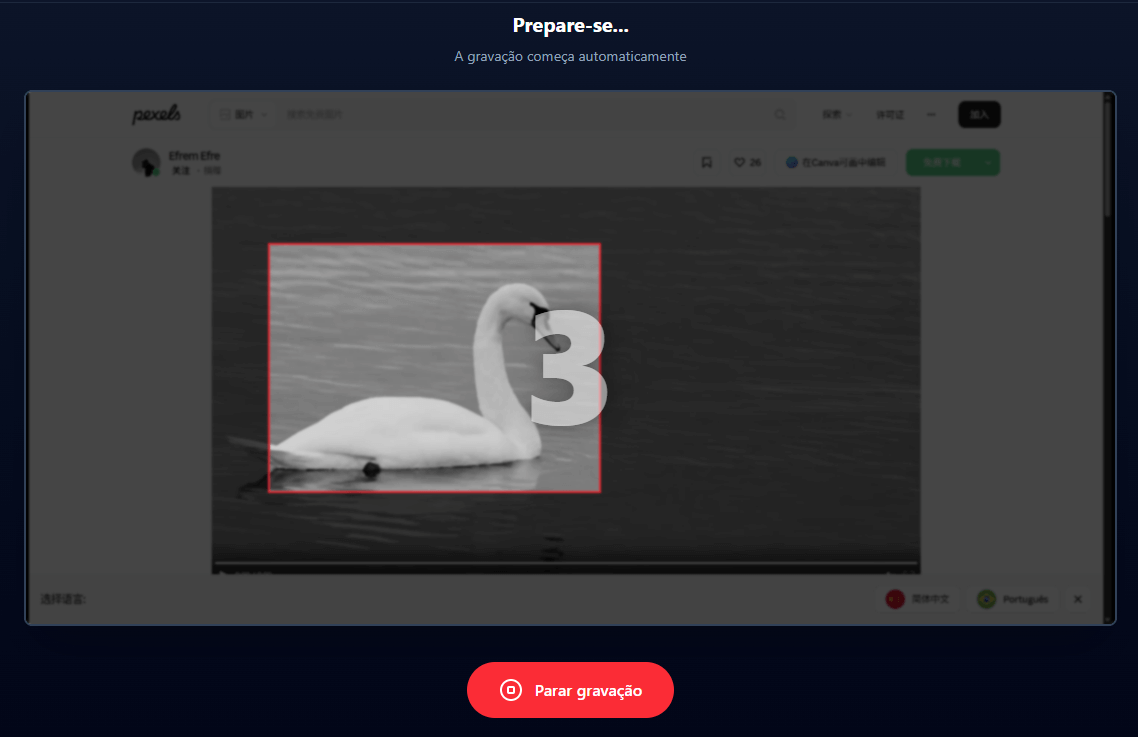
Clique em Iniciar Gravação. Uma contagem regressiva de 3 segundos aparecerá, dando tempo para você mudar o foco para a janela de destino. Execute suas ações e, em seguida, clique em Parar quando terminar.
4. Edição
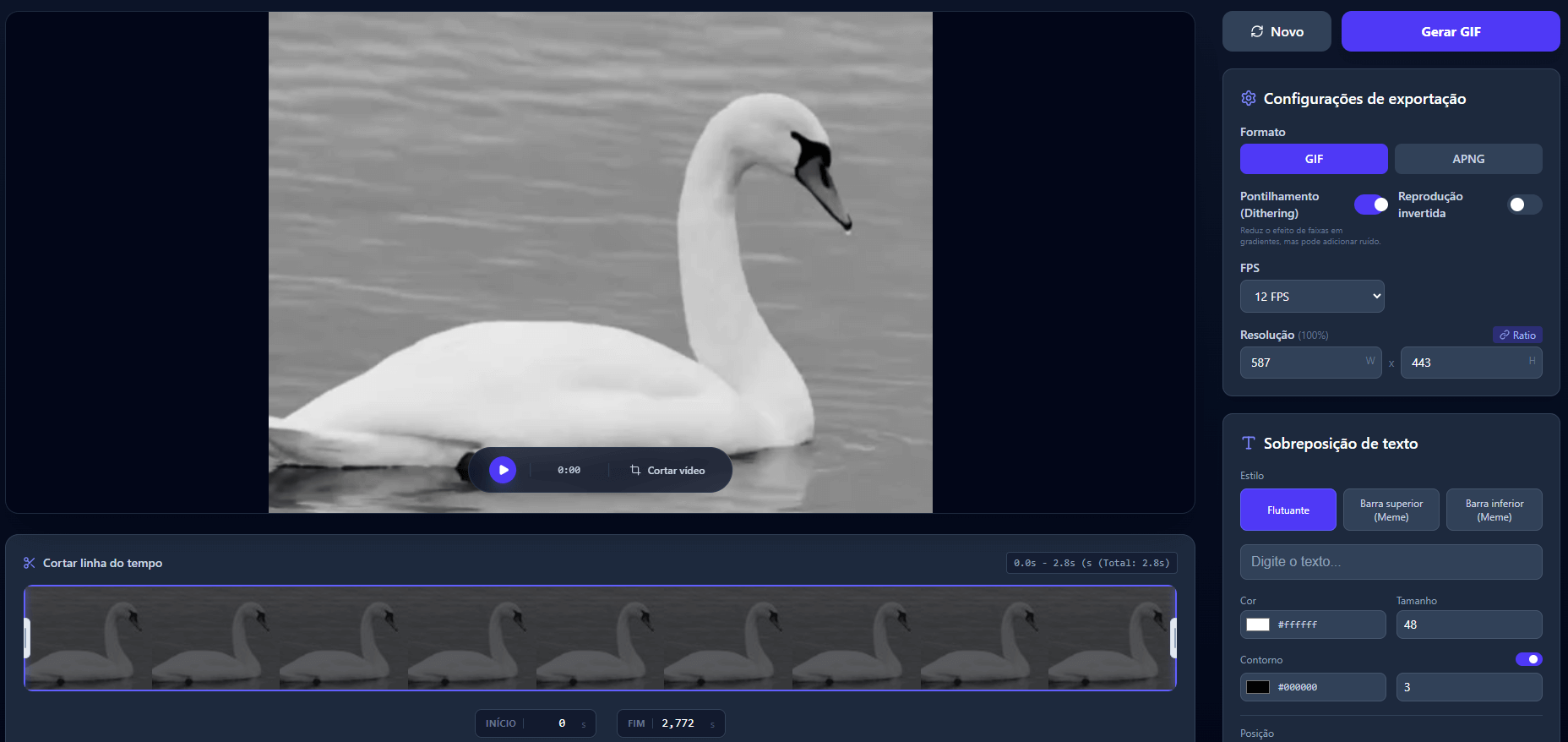
Após a gravação, você será levado ao Editor. Aqui você pode:
- Cortar: Arraste as alças na linha do tempo para cortar o início ou o fim do seu clipe.
- Redimensionar: Altere as dimensões de saída.
- Sobreposição de Texto: Adicione marcas d'água ou legendas.
5. Exportando: GIF vs APNG
Qual formato você deve escolher?
GIF
- Prós: Universalmente suportado em todos os lugares.
- Contras: Limitado a 256 cores, sem transparência parcial, tamanhos de arquivo maiores para cenas complexas.
- Dica: Use a opção "Dithering" para que os gradientes pareçam mais suaves.
APNG (PNG Animado)
- Prós: Cores de 24 bits completas, suporta transparência alfa, frequentemente melhor relação qualidade/tamanho.
- Contras: Não suportado em alguns navegadores muito antigos (mas funciona em todos os modernos, Discord, iMessage, etc.).
Feliz criação!